

Information disponible en naviguant le catalogue
Deux types bannières sont affichés dans le catalogue vous permettant d’identifier rapidement les publications qui ont déjà été achetées par votre organisation ou les exemplaires qui ont été ajoutées à un panier par une des utilisateur de votre organisation.
Exemplaires déjà achetés
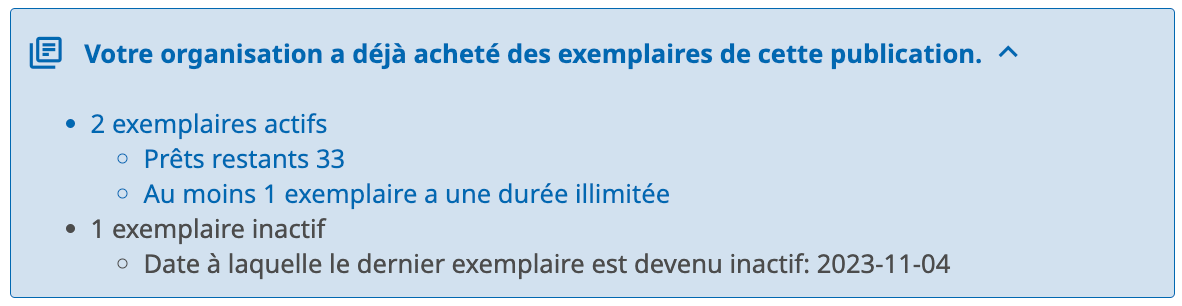
Les exemplaires déjà achetées par votre organisation sont marqués avec un bandeau indiquant Votre organisation a déjà acheté des exemplaires de cette publication. En cliquant sur le bandeau, vous trouverez dans ce composant les informations suivantes:
-
Le nombre total d'exemplaires encore actifs, le nombre cumulé de prêts restants ainsi que la date à laquelle le dernier exemplaire que vous possédez expirera.
-
Le nombre total d'exemplaires inactifs pour cause d'expiration ou d'épuisement, ainsi que la date d'expiration du dernier exemplaire qui est devenu inactif.
Aperçu:
Exemplaire déjà dans un panier
Les exemplaires qui sont présentement dans un panier sont marqués avec un bandeau indiquant Votre organisation a déjà ajouté des exemplaires de cette publication dans un ou plusieurs paniers. En cliquant sur le bandeau, pour chaque publication qui a un exemplaire dans un des panier non-validés de votre bibliothèque, vous trouverez les informations suivantes :
-
Le nom du panier (lien cliquable pour accéder au panier)
-
Le nom de l’utilisateur qui a créé le panier panier
-
Le nombre total d'exemplaires de cette publication actuellement dans le panier.
Vous trouverez toujours l’indicateur visuel dans les paniers qui vous indique un doublon mais nous pensons que ce nouveau composant sera très utile car il est préférable d'éviter les doublons plutôt que de les corriger.
Aperçu:

La facettes Historique d'achat
Dans le catalogue, vous trouverez une facette intitulée Historique des achats. Elle vous permet de filtrer le catalogue avec selon deux critères :
-
Non achetés précédemment
-
Achetés précédement
Lorsque vous cliquez sur l'option Achetés précédemment, la page se recharge et un nouvel élément apparaît au dessus de toutes les autres facettes : La facette Inventaire.
La facette Inventaire
La facette inventaire propose deux options pour filtrer les résultats :
-
Expirés ou épuisés
-
Filtre le catalogue en affichant toutes les publications pour lesquelles les exemplaires achetés précédemment par votre bibliothèque sont maintenant expirés ou épuisés.
-
-
Disponible en inventaire
-
Filtre le catalogue en montrant les publications pour lesquelles il existe encore au moins une copie active dans l'inventaire de votre bibliothèque.
-
En cliquant sur Disponible en inventaire, une nouvelle option de tri vous sera proposée. Vous pouvez maintenant filtrer le catalogue selon les critères suivants :
-
Publications avec moins de
-
Jours restants: Filtre le catalogue en affichant toutes les publications pour lesquelles tous les exemplaires encore actifs seront expirés dans le nombre de jours que vous indiquez.
-
Emprunts restants: Filtre le catalogue en affichant toutes les publications pour lesquelles tous les exemplaires encore actifs ont un total de prêts restants inférieur au nombre que vous indiquez.
-
Ces deux options peuvent être utilisées seules ou combinées.
Lorsqu'elles sont combinées, les deux critères doivent être remplis et le catalogue n'affichera que les publications dont le nombre de prêts restants est inférieur au total défini et dont tous les exemplaires seront expirés dans le délai défini.
Lorsque vous aurez configurer les paramètres choisis, il suffit de cliquer sur Appliquer pour afficher les résultats.
La place de marché ne connait aucune information relative aux réservations qui sont faites par vos usagers.
En ce sens, nos facettes qui filtrent les copies “actives” et le nombre d’emprunts restants ne prennent en compte que les emprunts initiés, en cours et terminés.
Ainsi, si un exemplaire de votre inventaire compte actuellement 10 réservations faites par vos usagers, cette information ne sera reflétée d’aucune manière car nous n’y avons pas accès.
À tout moment, les résultats de recherches affichés peuvent être exportés en fichier CSV. Il suffit de cliquer sur le bouton Actions situé dans le coin supérieur droit de la page et sélectionner l’option d’exportation.